

今回は、前回に引き続き、わたしのエクセル家計簿について一から説明します。前回の購入リストの作成方法はこちらから!
支出シートを作成する
手順1
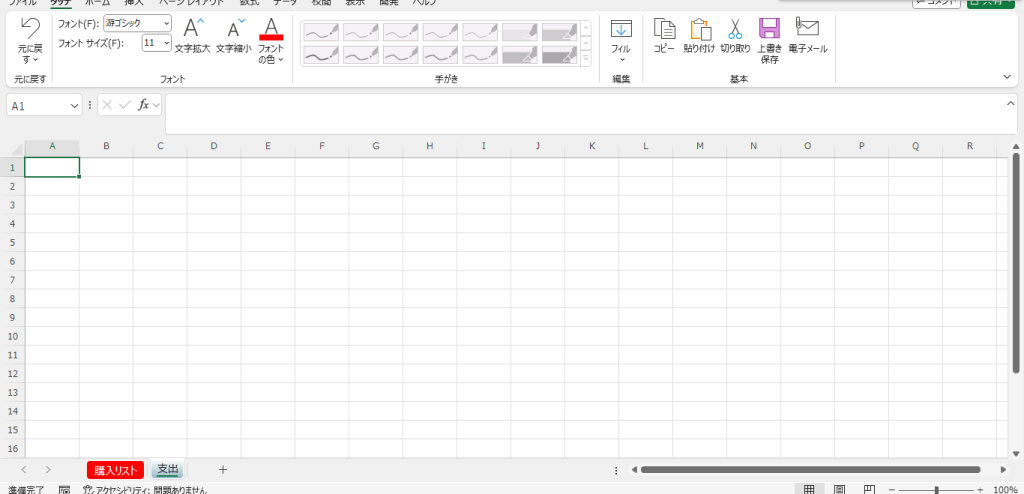
前回作成した「購入リスト」と同じエクセルに「支出」シートを作成します。
手順2
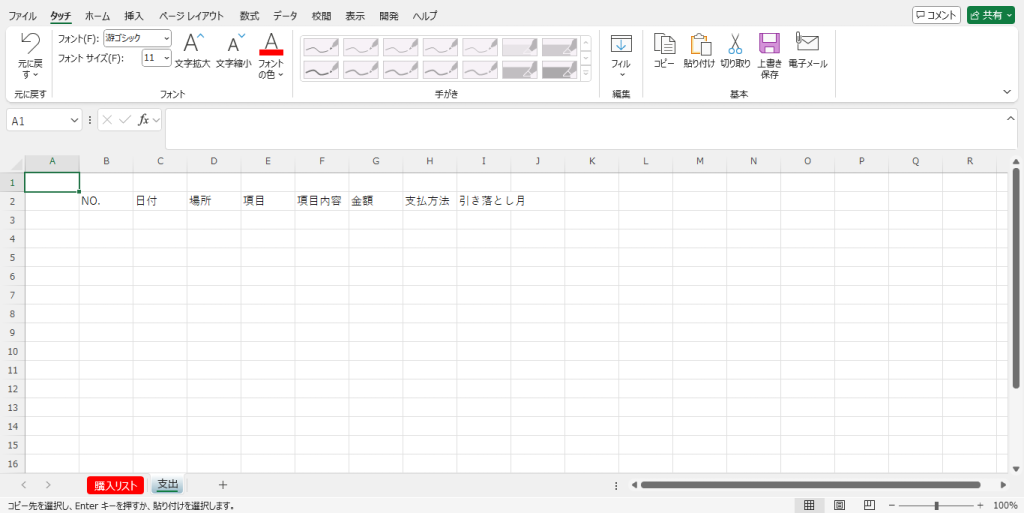
セル番号B2に「NO.」、C2「日付」、D2「場所」、E2「項目」、F2「項目内容」、G2「金額」、H2「支払方法」、I2「引落し月」と入力します。
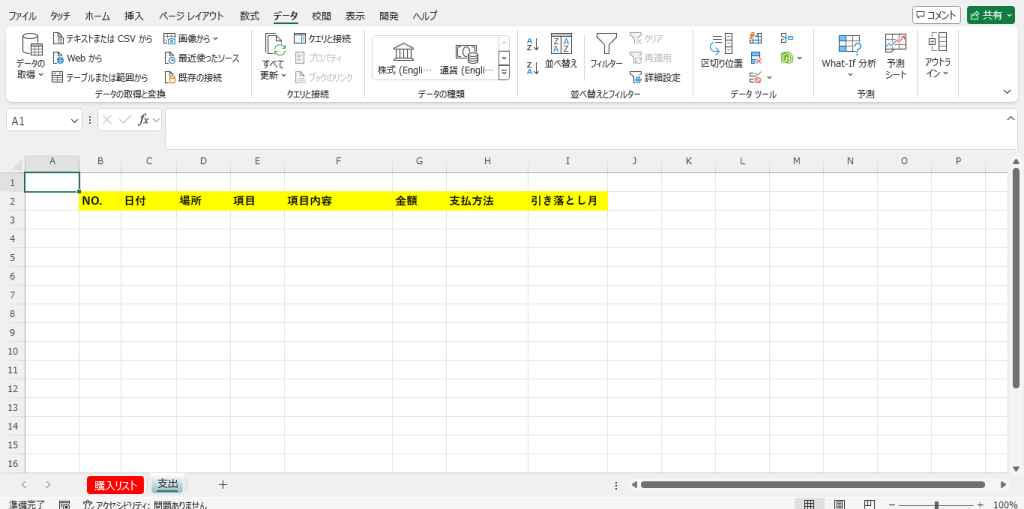
色付けやセル幅の調整、文字のフォントの変更をしたい方は、自分でカスタムしてください。
手順3
3行のセルを埋めていきます。

まず、「No.」は取引番号を入力します。
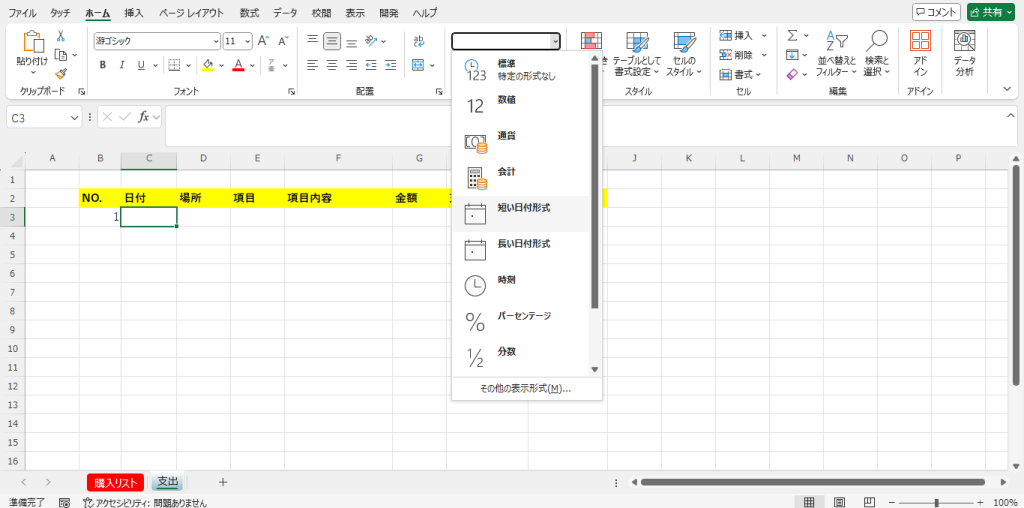
「日付」は、短い日付形式を選択しました。ここは、皆さんの好みで設定してください。
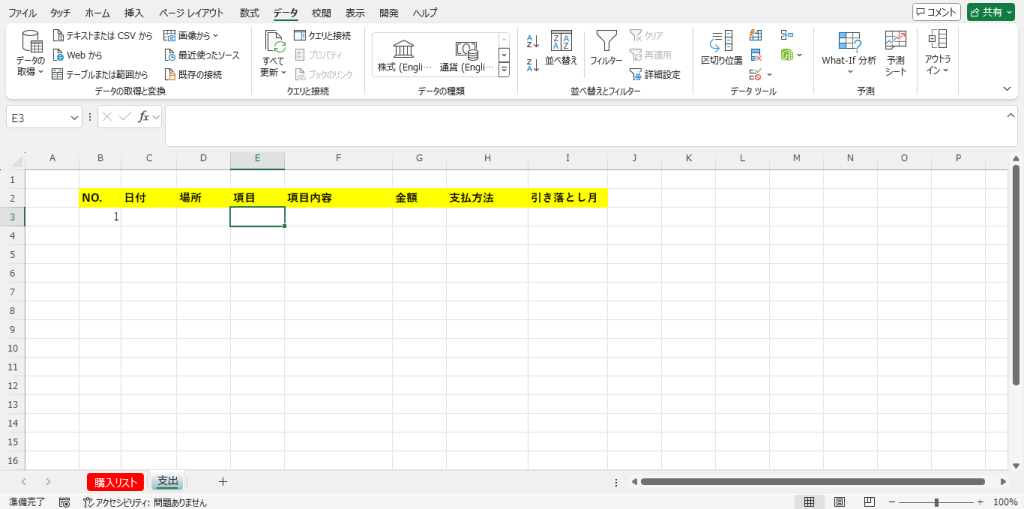
「項目」は購入リストシートのデータを使用します。
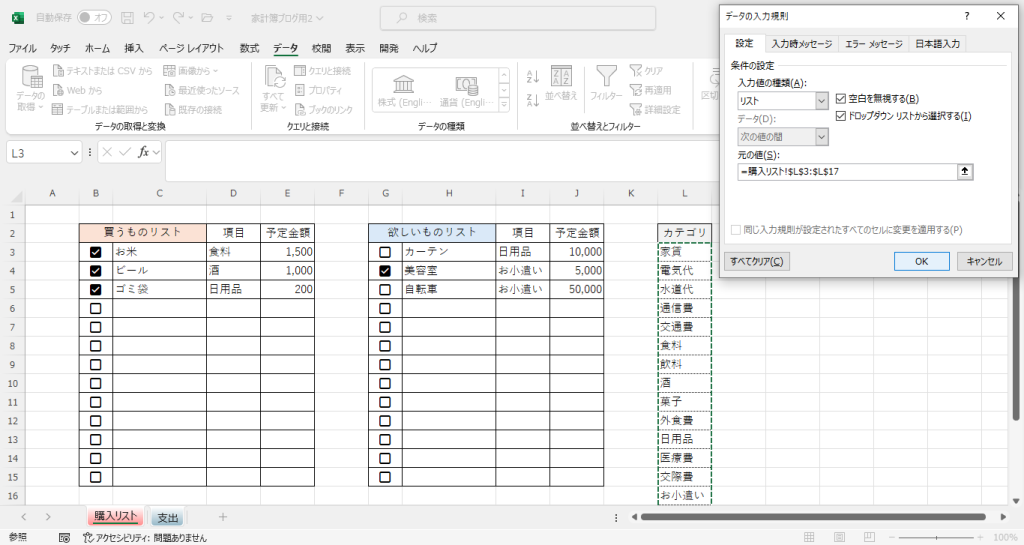
「データ入力規則」から、「入力値の種類」を”リスト”に変更し、「元の値」を購入リストのカテゴリにします。
そうすると、支出シートの項目で選べるようになります。
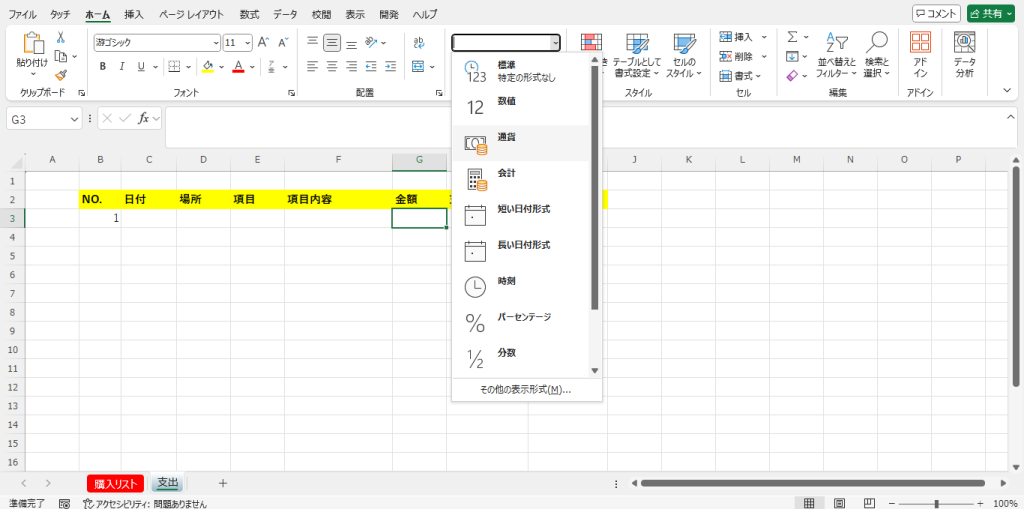
「金額」、通貨に変更します。
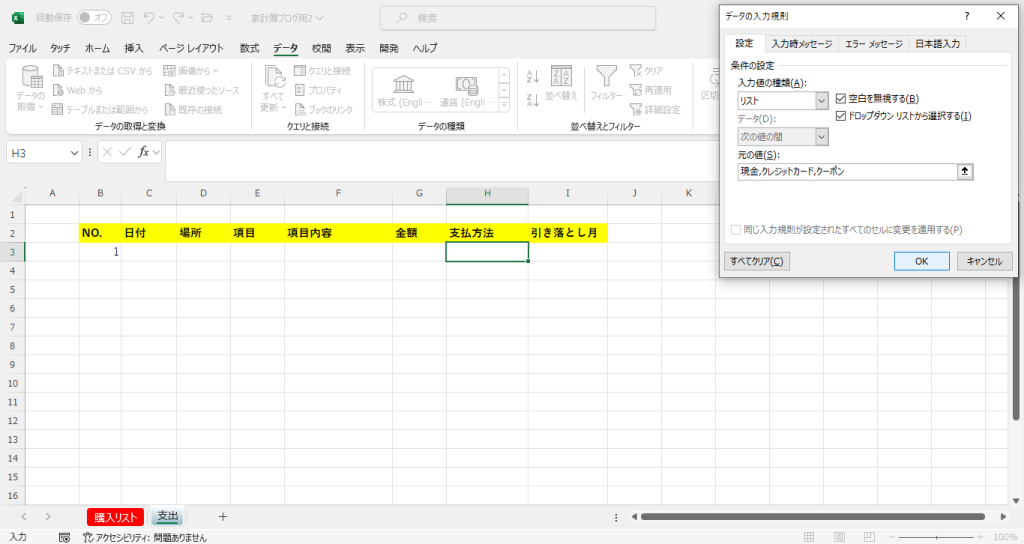
「支払方法」は、「データ入力規則」から、「入力値の種類」を”リスト”に変更し、「現金,クレジットカード, クーポン」と入力しました。口座振替など別の支払方法がある場合は、加えてください。
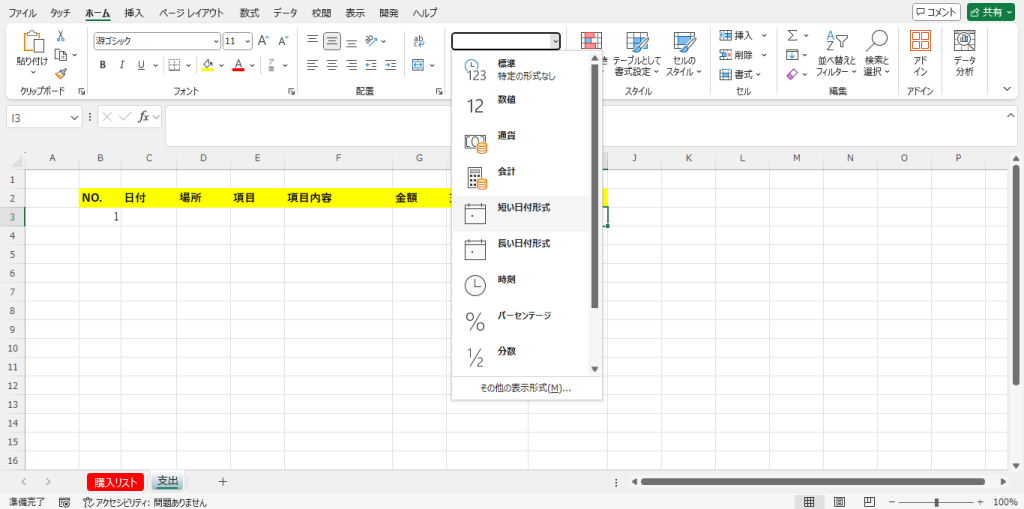
「引落し月」は、短い日付形式に設定します。
手順4

3行目に設定したものを、4行目以降にも反映させます。
手順5
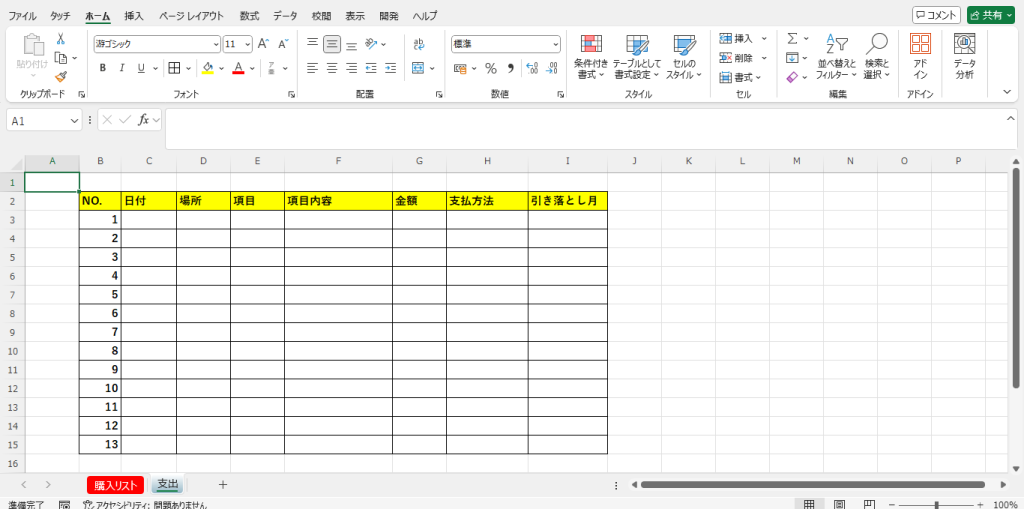
罫線や文字種類を、使いやすいように変更します。
手順6

つぎにJ列に、日付の「月」だけを抽出する関数を入れていきます。
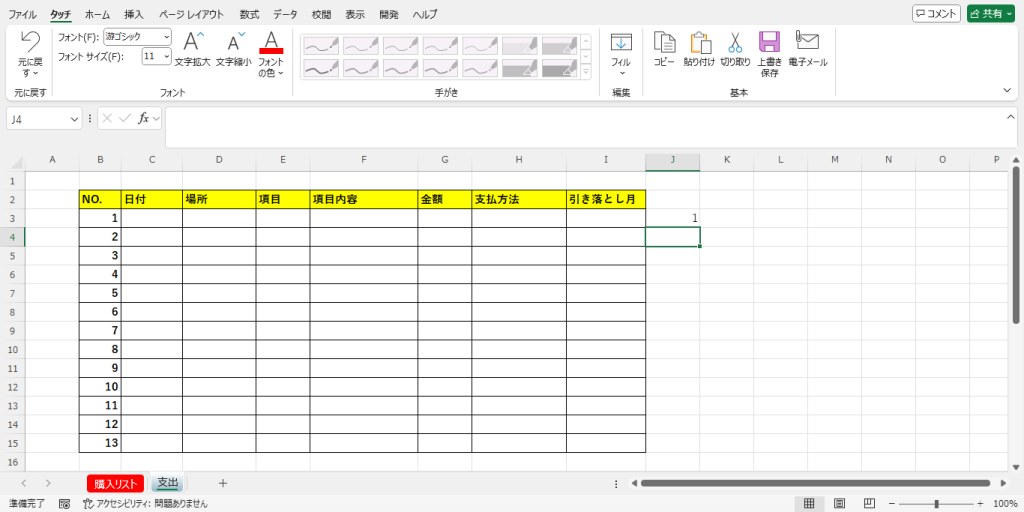
そうすると、「1」と入力されますが気にしなくて大丈夫です。
実際に日付欄に日付を入れると、個々の数字が変わります。
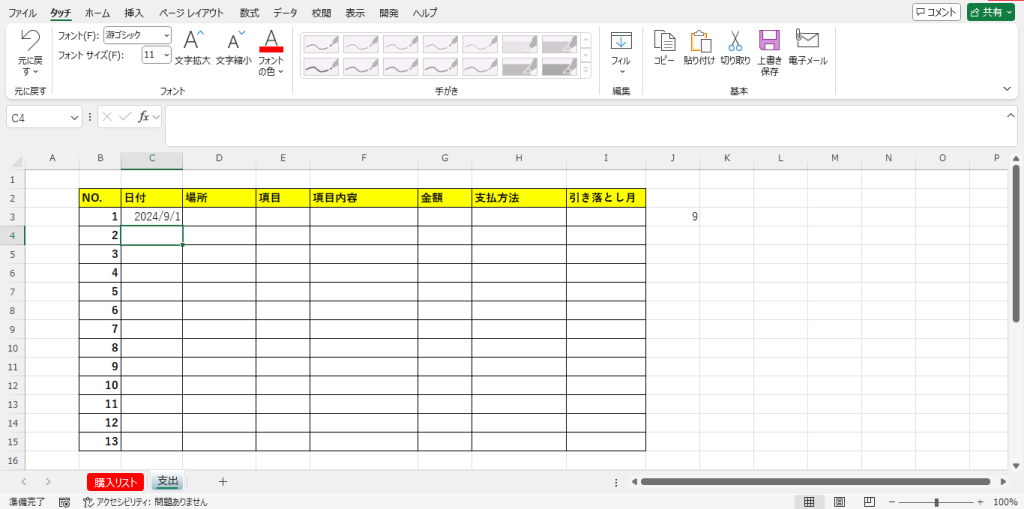
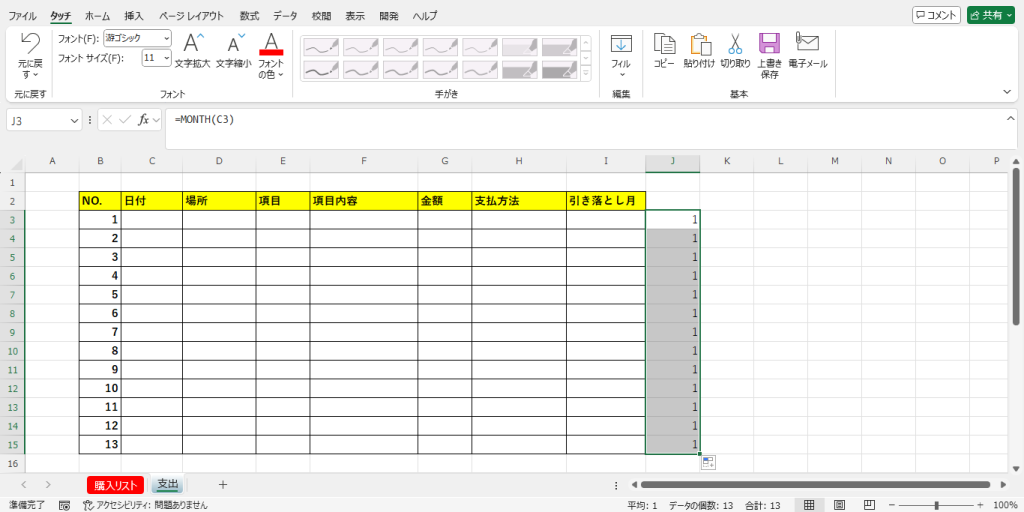
セル番号J3に入れた関数をコピーして、J2以降のセルにも反映させてください。
支出シートの使い方
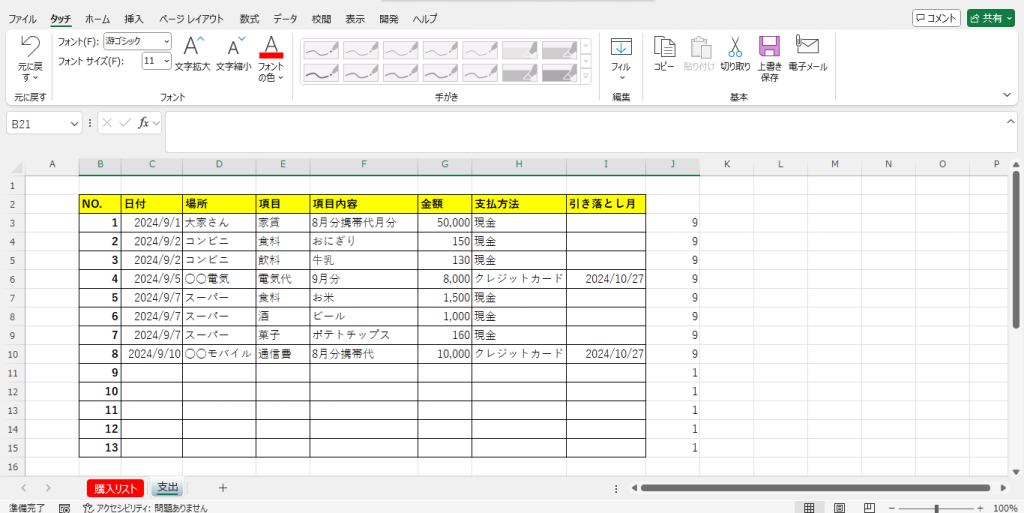
買い物したものや引き落としがあったものを、日付・場所・項目・項目内容・金額・支払方法別に細かく入力します。クレジットカードで支払った場合は、引落し月を入力。複数枚カードを持っている場合は、クレジットカード会社によって引落し月が異なるので、気を付けてください。
数日まとめて入力するよりかは、買い物するごとにレシートを確認し、入力することをお勧めします。その方が、漏れなく残すことができます。
行が足りなくなった場合は、上の行をコピーして利用してください。
以上、今回は「支出」を作成しました。列の幅や色、支払方法などは自分が使いやすいようにカスタムしてみてください。次回は、「月ごとの家計簿」を作成します!

コメント