

田舎に嫁いだ新米主婦です。
わたしは独身時代からエクセル家計簿をつけています。
最近は便利な家計簿アプリもありますが、自分の使いやすいようにカスタムできるのが、エクセル家計簿の良さですよね。
家計簿をつけ始めたころは、テンプレートをダウンロードして使っていたんですが、関数が入っていたりして、ひとついじると、どこかがおかしくなるというのが続きまして、それなら自分で一から作っちゃえと!
なんといっても、自分で作った家計簿には、愛着が湧いて家計簿をつけるのが楽しいですよね。
何度も改良を重ねた、おこののエクセル家計簿の作り方をご紹介します。
購入リストを作成する
手順1
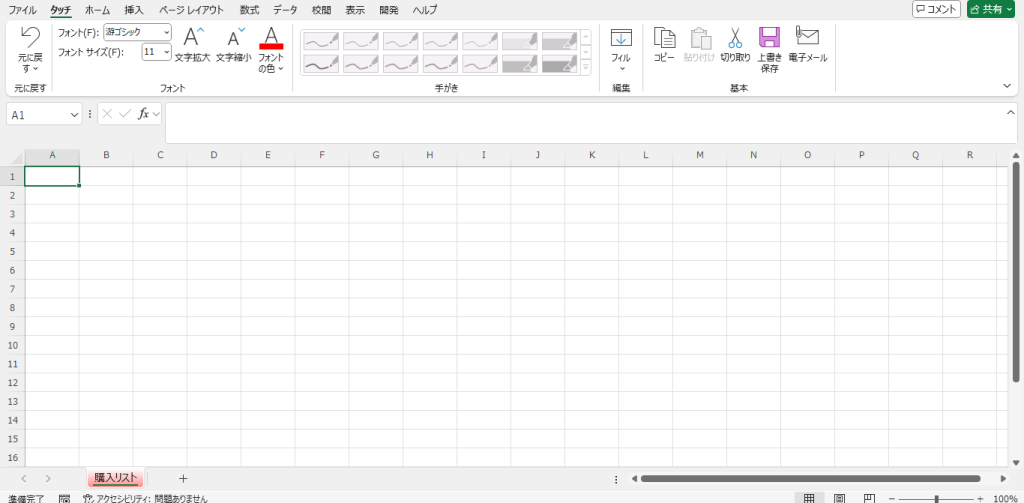
「購入リスト」シートを作成し、分かりやすいように色を付けます。
手順2
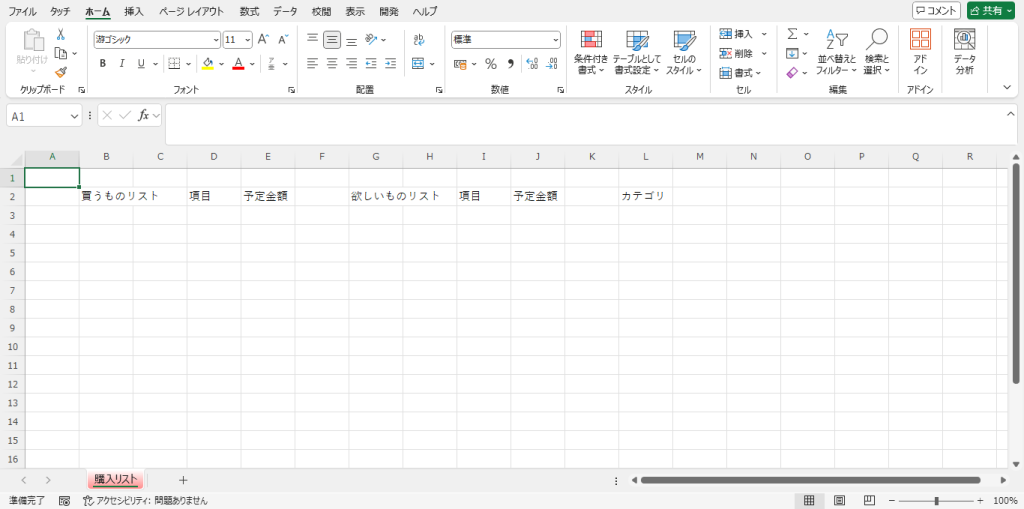
セル番号B2に「買うものリスト」、D2「項目」、E2「予定金額」
また、G2「欲しいものリスト」、I2「予定金額」、L2「カテゴリ」と入力します。
手順3
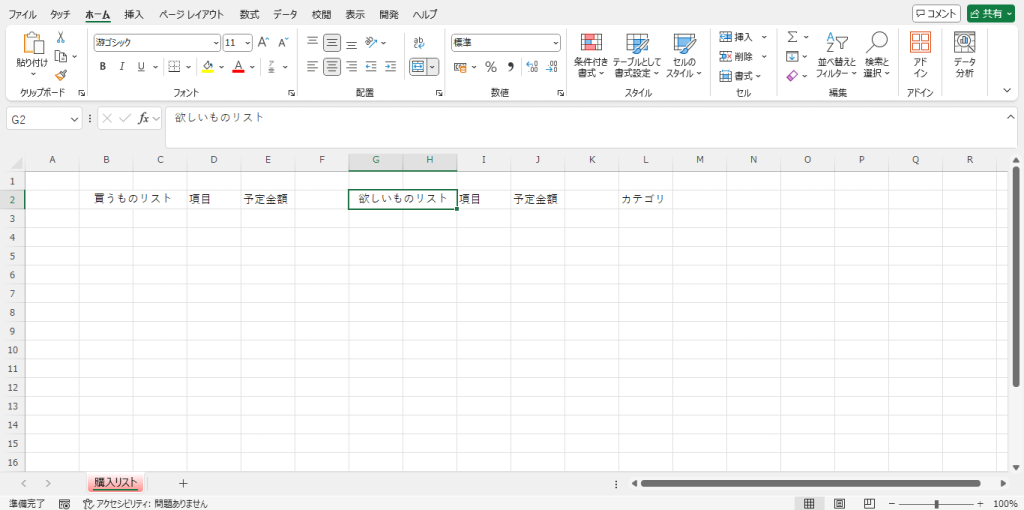
B2に入力した「買うものリスト」をC2のセルと結合して中央揃いにします。
「欲しいものリスト」も同様、H2のセルと結合させます。
手順4
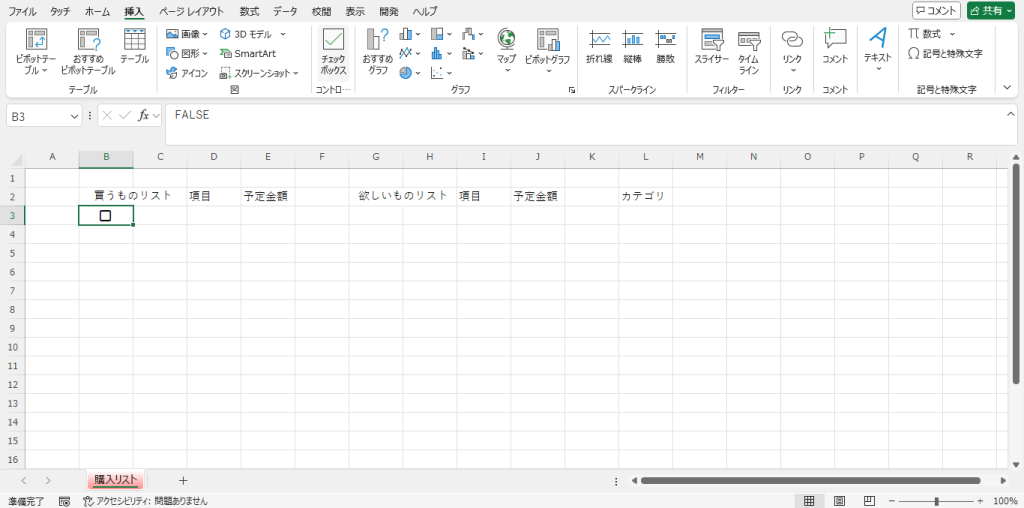
セル番号B3に、チェックボックスを作成します。
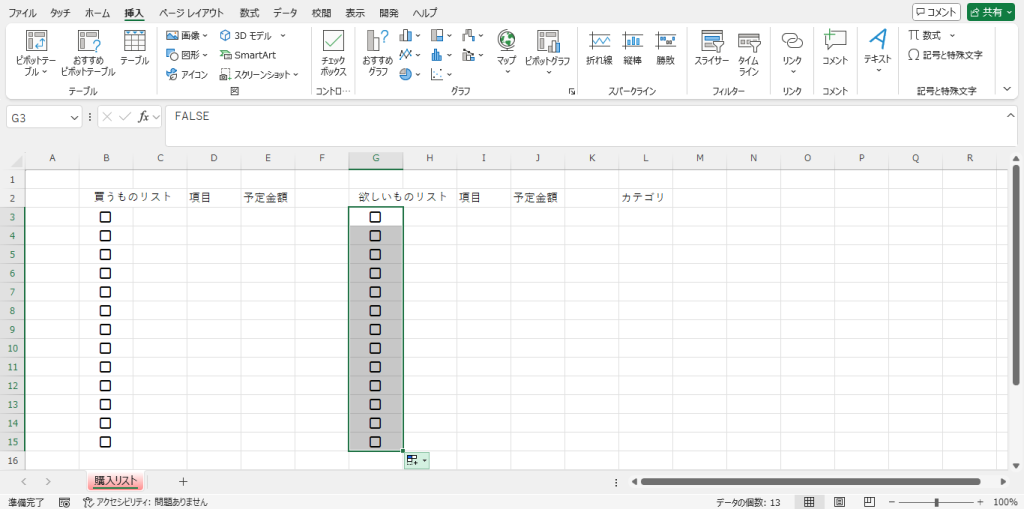
作成したチェックボックスをコピーして、下のセルに貼り付けます。
欲しいものリストも同様に、チェックボックスを作成します。
手順5

チェックボックスを作成した列の幅を「5」に設定します。
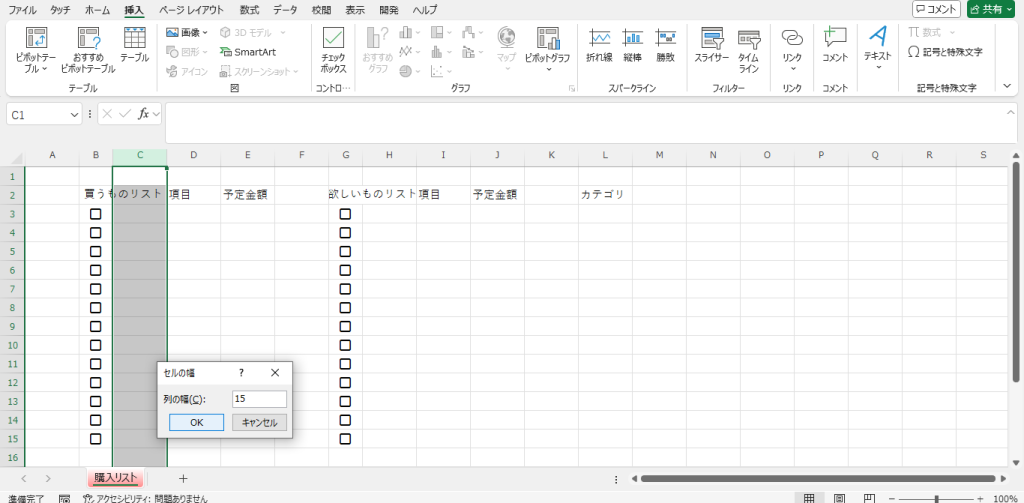
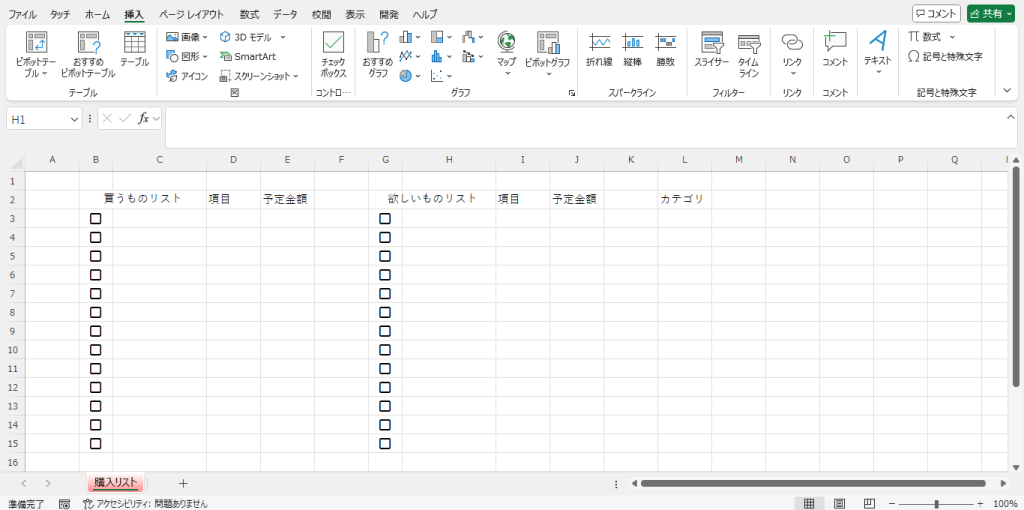
C列とH列の幅を「15」にします。
手順6
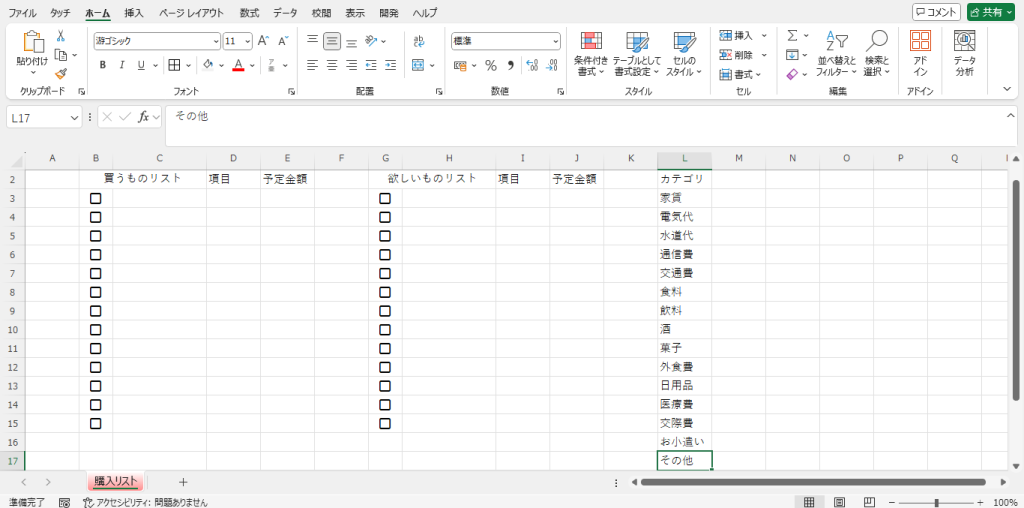
L列にカテゴリを入力します。
ここは自分の支出に合わせて、必要なものを入れてください。
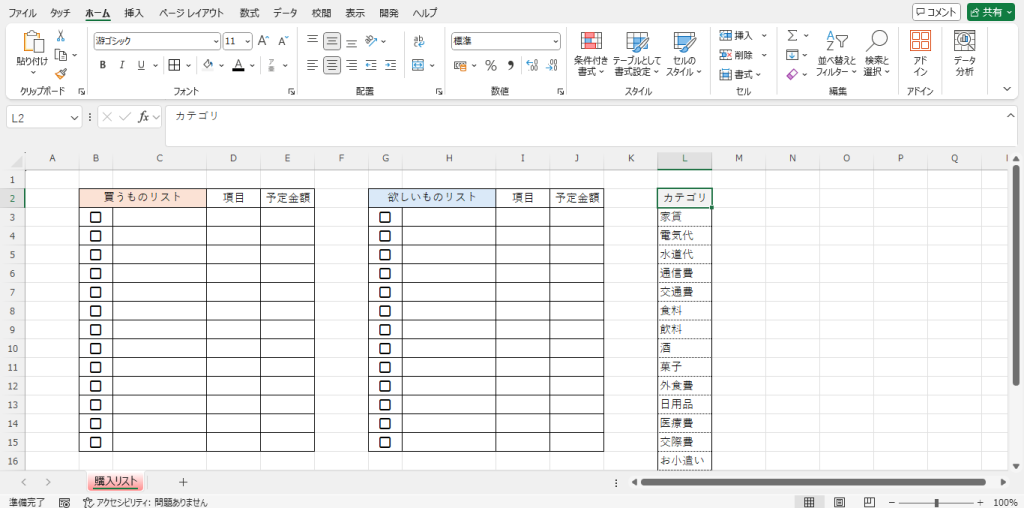
罫線や色付けで、かたちを整えます。
手順7
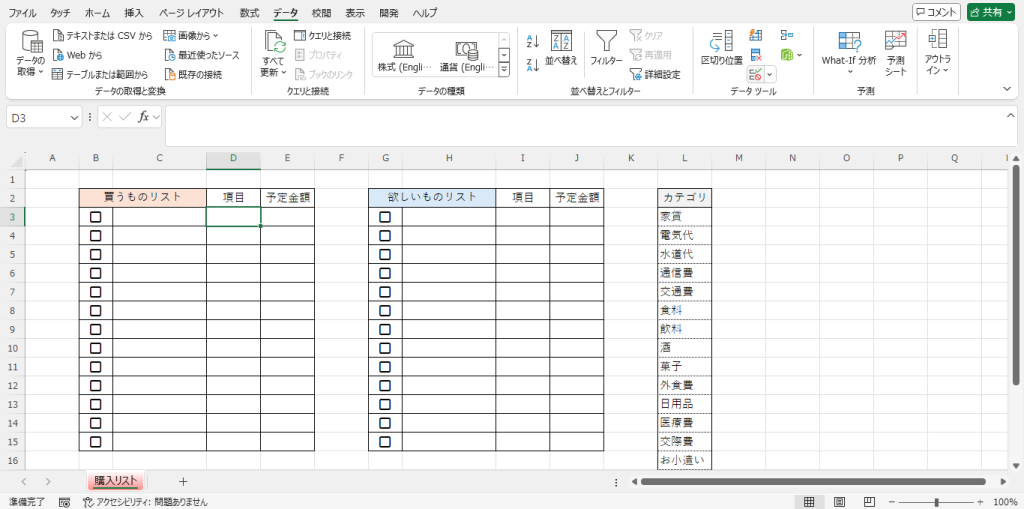
D3の項目にカーソルを置き、データツールを選択します。
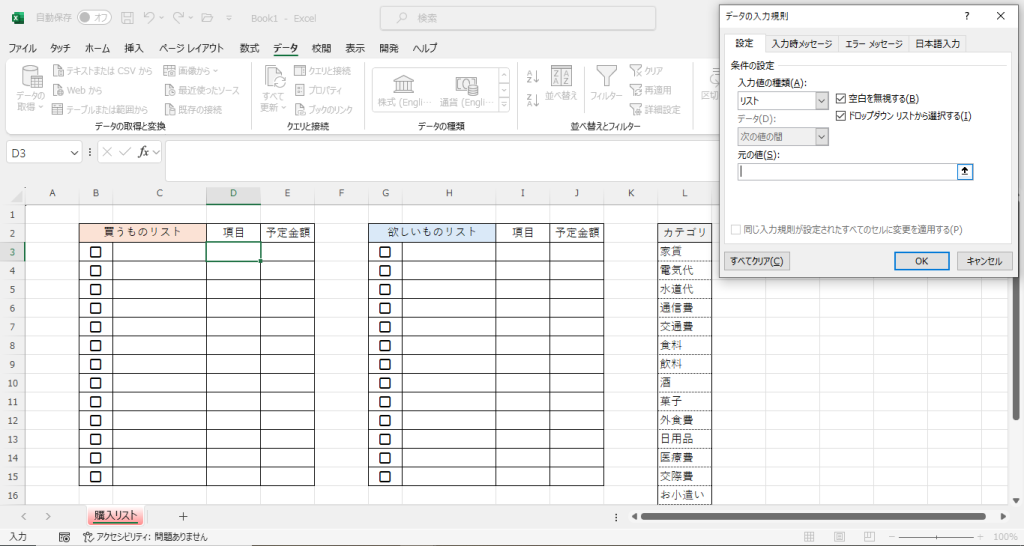
「設定」の入力値の種類を「リスト」に変更します。
「元の値」にカーソルを置いて、
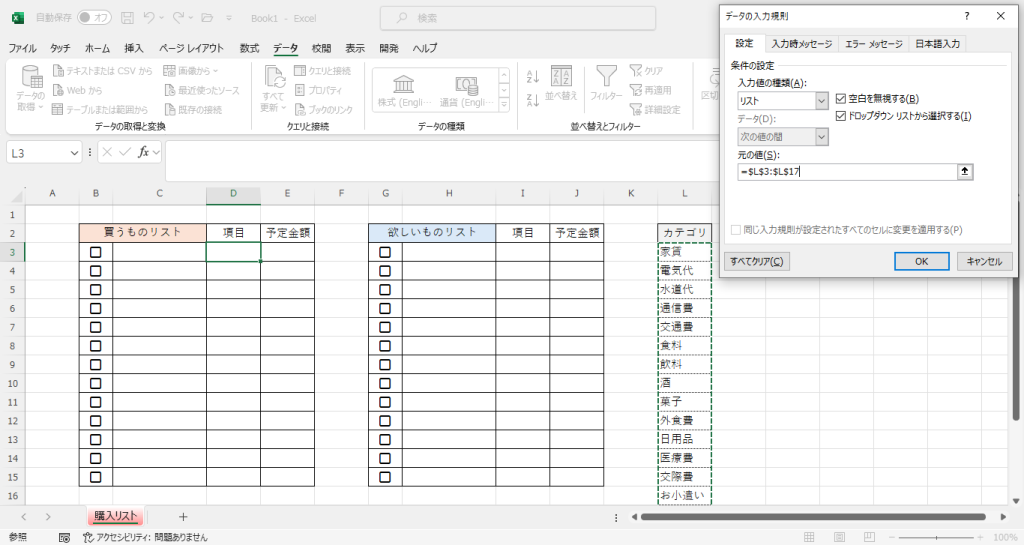
先ほど入力した「カテゴリ」をすべて選択し、OKをおします。
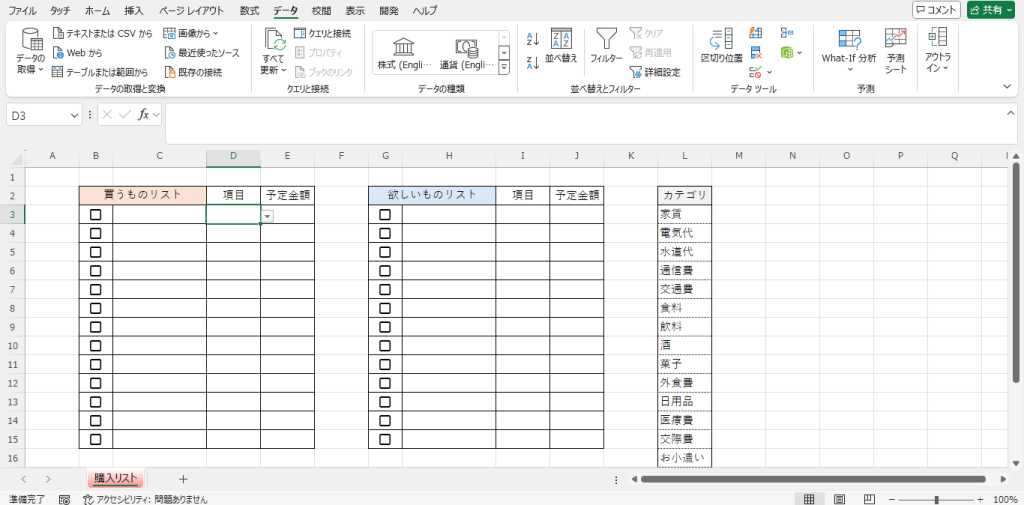
そうすると、▽マークができカテゴリを選択できるようになります。
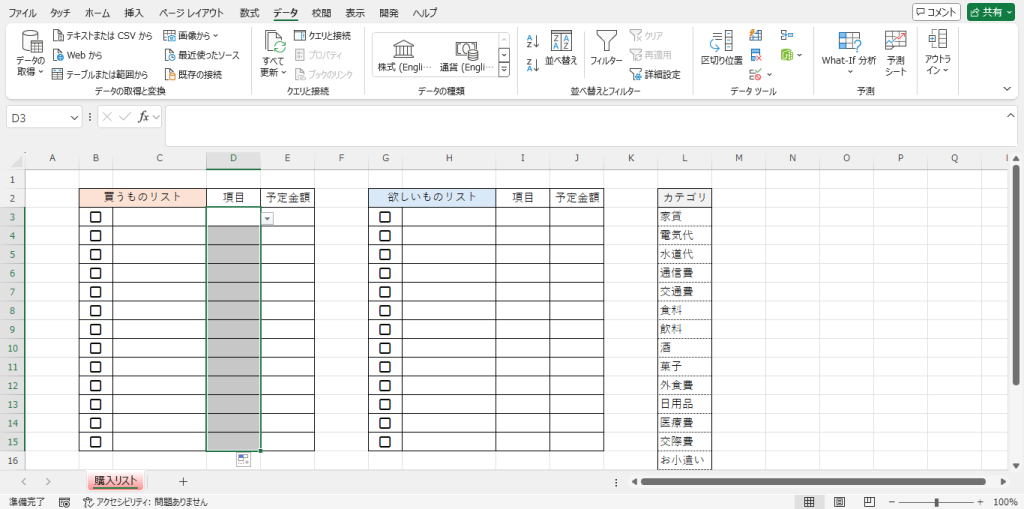
D2に作成したデータをコピーして、下まで貼り付けます。
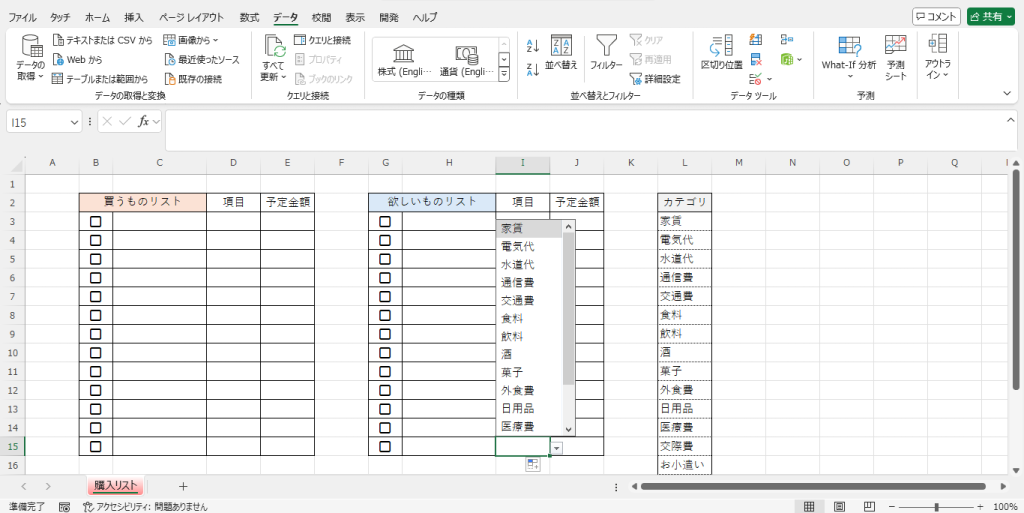
欲しいものリストの項目も同様です。
手順8
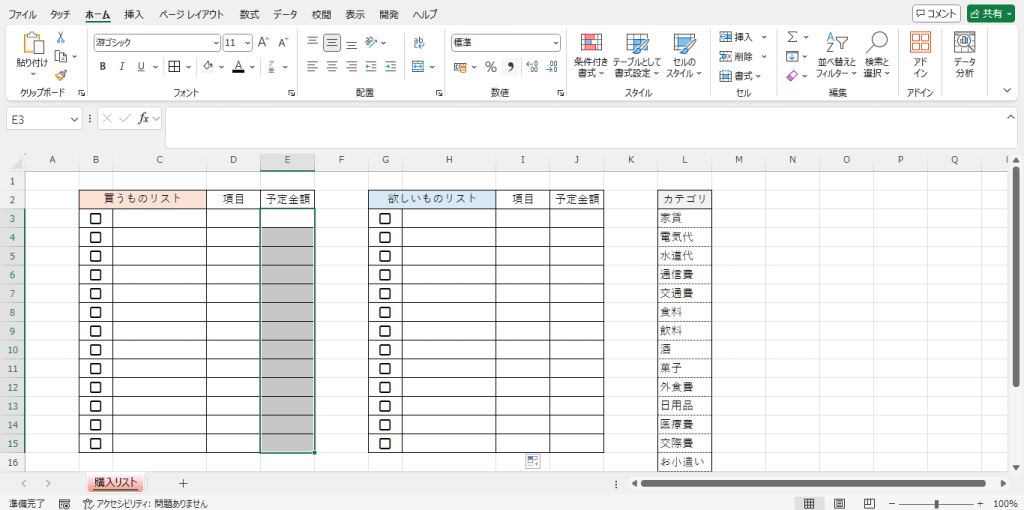

予定金額の列を選択して、数値を「通貨」に変更します。
購入リストの使い方
〇買うものリスト
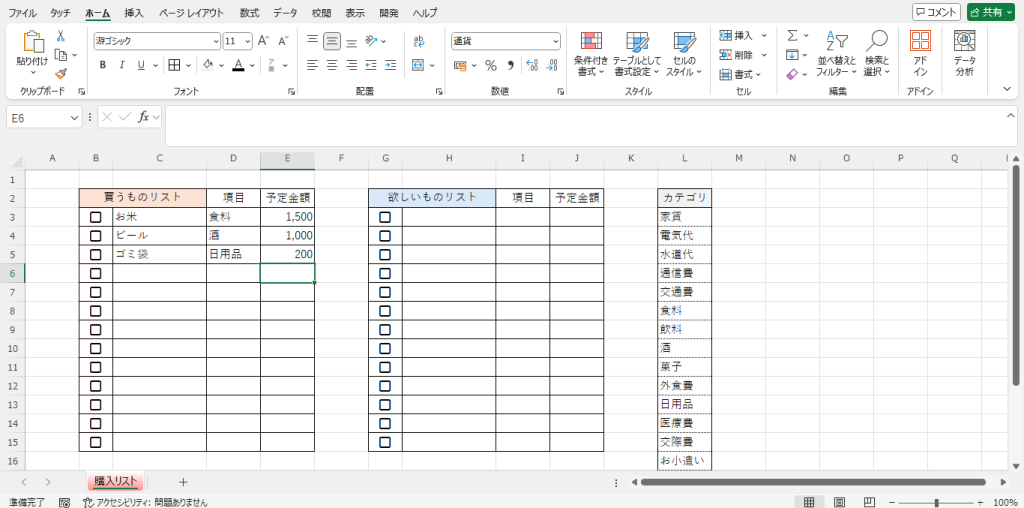
「買うものリスト」は、近日中に必要なものを入力し、項目にはカテゴリに分類したものを入力、予定金額はその名の通り予定で大丈夫です。前回購入した際の金額やネットで調べた際の金額を入力します。
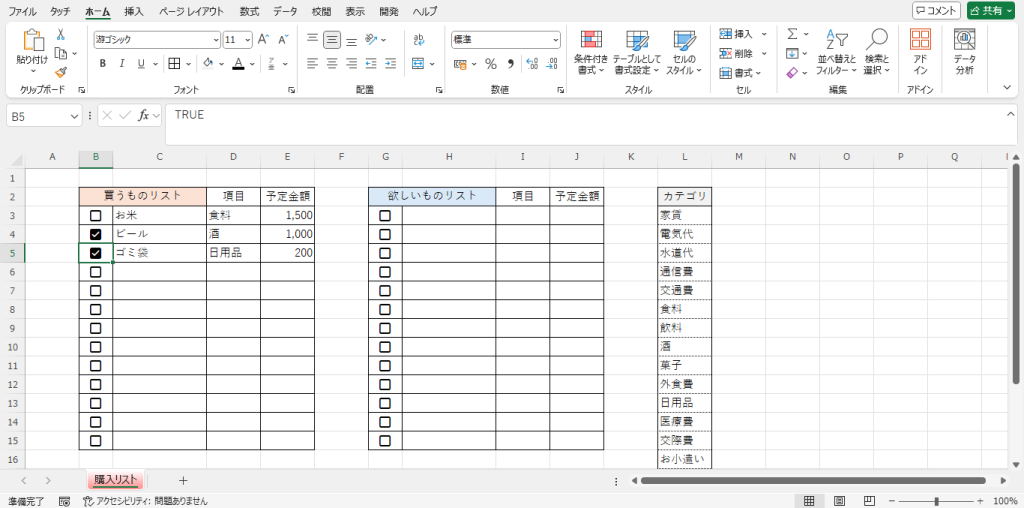
購入できたら、チェックボックスにチェックを入れます。
〇欲しいものリスト
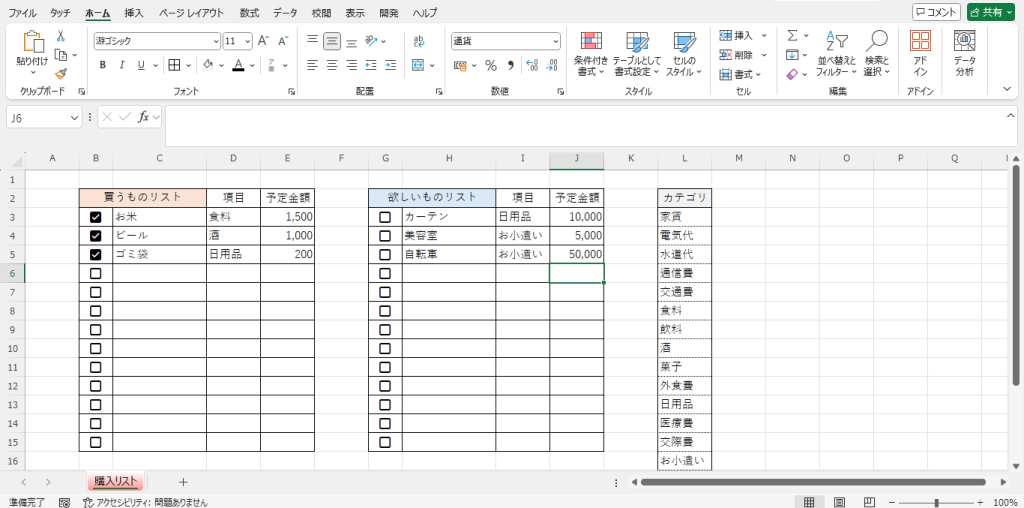
「欲しいものリスト」は、必ずしも買わなければいけないものではなく、将来欲しいものを入力します。美容費や旅行費等、物でなくても大丈夫です。項目欄、予定金額欄は、買うものリストと同様です。
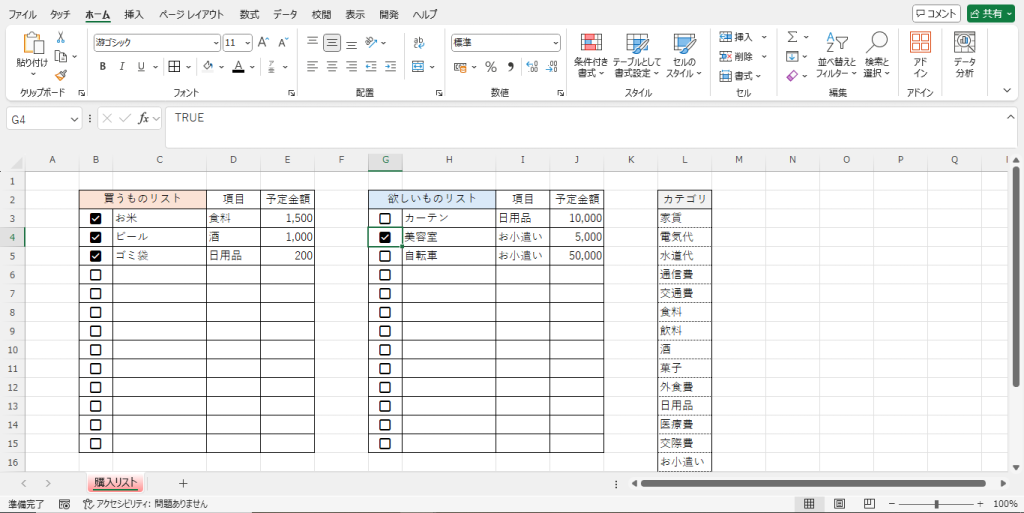
購入できたら、チェックボックスにチェックを入れます。
以上、今回は「購入リストシート」を作成しました。列の幅や色、カテゴリなどは自分が使いやすいようにカスタムしてみてください。
次回は、「支出シート」を作成します!

コメント